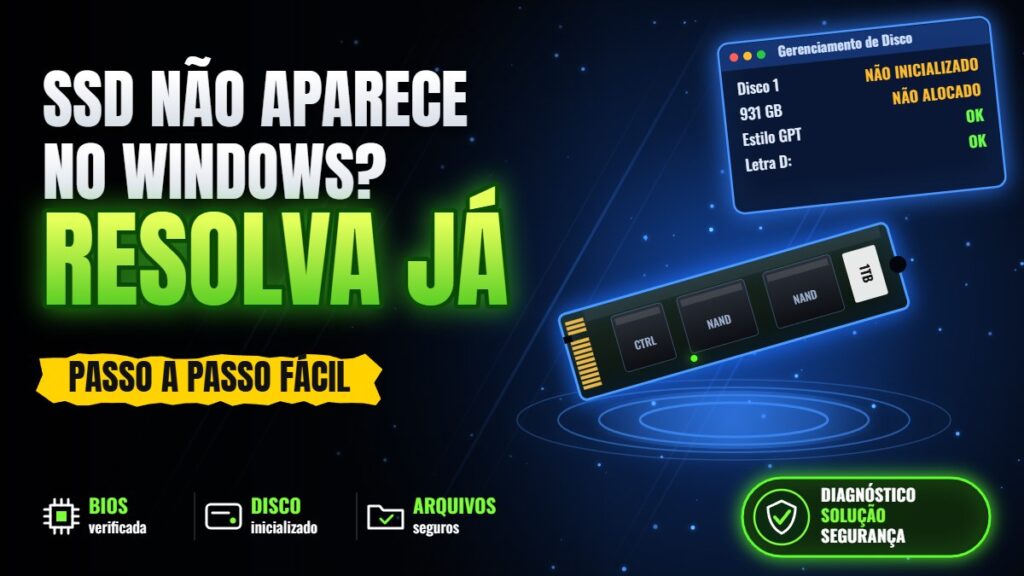
Instalou um SSD novo e ele não aparece em “Este Computador”? Na grande maioria das vezes o SSD está funcionando: ele só não foi inicializado ou está sem letra de unidade. Isso se resolve em dois minutos pelo Gerenciamento de Disco do Windows, sem instalar programa nenhum. Quando o SSD não aparece nem na BIOS, aí o problema é de encaixe, cabo ou configuração, e também tem solução.
Aqui na bancada esse é um dos atendimentos mais comuns depois de upgrade: a pessoa compra o SSD, instala certinho e acha que veio com defeito. Vou mostrar o diagnóstico na mesma ordem que eu faço.
Indice
Primeiro: descubra onde o SSD some
Antes de mexer em qualquer coisa, entenda em que ponto o SSD deixa de ser reconhecido. Isso diz qual é a causa:
| Onde ele aparece? | Causa mais provável | Solução |
|---|---|---|
| Não aparece na BIOS | Mau encaixe, cabo SATA/energia solto, slot M.2 incompatível | Reencaixar, trocar cabo, conferir manual da placa |
| Aparece na BIOS, mas não no Windows | Disco não inicializado ou sem driver | Inicializar no Gerenciamento de Disco |
| Aparece como “Não alocado” | Sem partição criada | Criar novo volume simples |
| Aparece com partição, mas sem letra | Letra de unidade não atribuída | Alterar letra e caminho da unidade |
| Aparece como “Offline” | Disco desativado pelo Windows | Clicar com botão direito > Online |
Como fazer o SSD novo aparecer no Windows (passo a passo)
Se o SSD é novo e vazio, siga estes passos. Se ele tem arquivos importantes, leia o aviso logo abaixo antes.
- Clique com o botão direito no menu Iniciar e escolha Gerenciamento de Disco (ou aperte Win + X).
- Se aparecer uma janela pedindo para inicializar o disco, escolha GPT e clique em OK. Se não aparecer, procure na parte de baixo um disco escrito “Desconhecido” ou “Não inicializado”, clique com o botão direito nele e escolha Inicializar disco.
- Agora o disco vai aparecer com uma faixa preta escrita Não alocado. Clique com o botão direito nela e escolha Novo Volume Simples.
- Avance no assistente, deixe o tamanho máximo, escolha uma letra (por exemplo D: ou E:) e formate em NTFS com formatação rápida.
- Clique em Concluir. Em poucos segundos o SSD aparece no Explorador de Arquivos, pronto para usar.
Atenção: inicializar e formatar apaga o que existir no disco. Se o SSD veio de outro computador e tem arquivos, não inicialize. Veja antes o artigo sobre como recuperar arquivos apagados no Windows ou procure ajuda técnica.
GPT ou MBR: qual escolher?
Para computadores atuais (com UEFI, praticamente tudo dos últimos anos e todo PC com Windows 11), escolha GPT. O MBR só faz sentido em máquinas bem antigas com BIOS Legacy, e ele não consegue usar mais de 2 TB por disco. Se você vai instalar o Windows no SSD, o estilo de partição precisa combinar com o modo da BIOS: UEFI com GPT, Legacy com MBR. Misturar os dois é um motivo clássico de o SSD “não aparecer” na hora de dar boot.
SSD não aparece nem na BIOS: o que verificar
Se o SSD não aparece nem na tela da BIOS/UEFI (normalmente acessada com F2, Del ou F10 ao ligar), o Windows nunca vai enxergá-lo. Confira:
- SSD SATA (2,5″): veja se o cabo de dados e o de energia estão bem encaixados nos dois lados. Teste outro cabo SATA e outra porta da placa-mãe.
- SSD M.2: retire e encaixe de novo, no ângulo certo, e prenda com o parafuso. Um M.2 mal encaixado é o erro mais comum que eu vejo.
- Tipo de slot: existe M.2 SATA e M.2 NVMe. Alguns slots aceitam só um tipo. Confira no manual da placa-mãe ou do notebook.
- Slot que desativa porta SATA: em muitas placas, usar um slot M.2 desliga algumas portas SATA. O manual mostra quais.
- Modo SATA na BIOS: em PCs antigos configurados como IDE, mude para AHCI. Em SSD NVMe essa opção normalmente não faz diferença.
- Atualização de BIOS: placas antigas às vezes só reconhecem SSDs NVMe novos depois de atualizar o firmware da placa.
Aparece no Gerenciamento de Disco, mas não em “Este Computador”
Esse caso é o mais fácil: o SSD tem partição, só está sem letra. No Gerenciamento de Disco, clique com o botão direito na partição dele, escolha Alterar letra de unidade e caminhos, clique em Adicionar e escolha uma letra livre. Pronto.
Se aparecer como Offline, clique com o botão direito no nome do disco (lado esquerdo, “Disco 1”, por exemplo) e escolha Online.
Vai trocar o HD pelo SSD? Clone em vez de formatar
Muita gente compra o SSD para deixar o PC mais rápido e não quer reinstalar tudo. Nesse caso, a solução é clonar o HD antigo para o SSD. Eu explico como no guia completo de clonagem de disco rígido. E se o HD antigo já está dando sinais de defeito, vale testar antes com o Victoria HDD.
🛒 SSDs confiáveis para upgrade
Como associado da Amazon, o MC Projetos ganha uma pequena comissão com compras qualificadas, sem custo extra para você. Confira o preço atualizado no site da Amazon.
Kingston NV3 1TB M.2 NVMe
Ótimo custo-benefício para PCs e notebooks com slot M.2 NVMe. Confira se seu equipamento tem esse slot.
Ver na Amazon →Crucial T500 1TB NVMe Gen4
Mais rápido, indicado para quem edita vídeo ou joga. Precisa de slot M.2 NVMe.
Ver na Amazon →Kingston A400 480GB SATA 2,5″
A escolha certa para notebooks e PCs mais antigos, que só têm entrada SATA.
Ver na Amazon →Perguntas frequentes
Meu SSD novo veio com defeito?
Raramente. Na prática, a grande maioria dos casos que chegam na bancada são disco não inicializado, sem letra ou mal encaixado. Só desconfie de defeito se ele não aparecer na BIOS de jeito nenhum, mesmo testado em outro slot ou outro computador.
Inicializar o SSD apaga os dados?
Inicializar e criar um novo volume apaga o conteúdo. Em SSD novo, não há problema. Em SSD com arquivos, não faça isso: tente primeiro atribuir uma letra ou recuperar os dados.
Por que o SSD não aparece na instalação do Windows?
Geralmente é falta de driver da controladora (comum em notebooks com Intel RST/VMD) ou conflito entre o modo da BIOS e o estilo de partição. Carregar o driver do fabricante na tela de instalação ou ajustar o modo na BIOS costuma resolver.
Não quer arriscar perder arquivos ou abrir o notebook? A gente instala o SSD, clona o seu sistema e entrega o computador pronto, mais rápido e com tudo no lugar. A MC Projetos atende em Guararapes-SP e região (Birigui, Bilac, Araçatuba). Conheça a nossa assistência técnica ou chame direto no WhatsApp: (18) 98160-4001.