

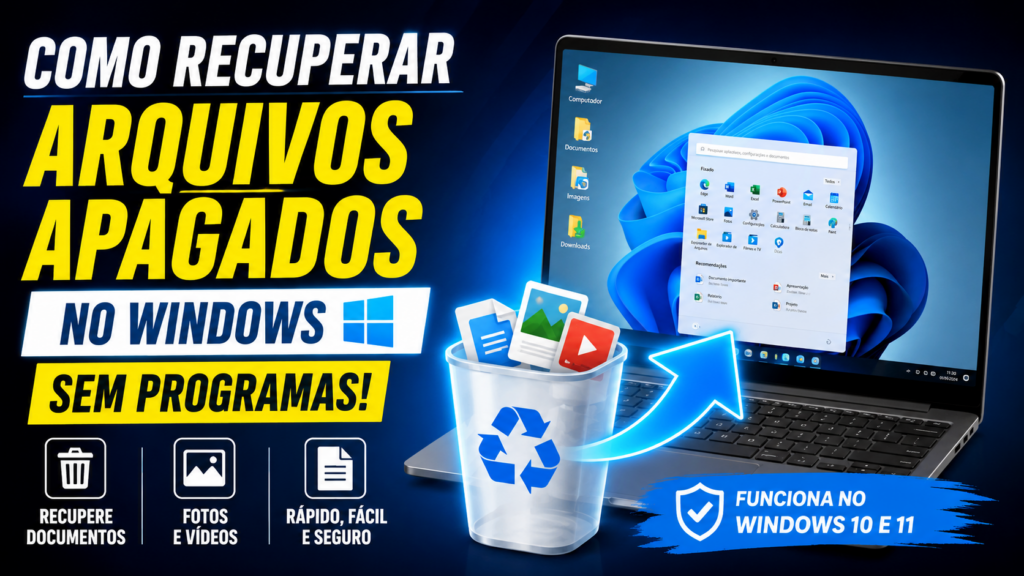
Perder documentos importantes, fotos de família ou arquivos do trabalho pode ser um grande problema. A boa notícia é que o Windows possui recursos próprios que podem ajudar na recuperação desses arquivos, sem a necessidade de instalar softwares de terceiros.
Neste guia você aprenderá os métodos mais eficientes para tentar recuperar arquivos excluídos utilizando apenas ferramentas disponíveis no próprio Windows.
O MOTOR DE BAIXO NÍVEL DA MICROSOFT
A Bula Técnica do Windows File Recovery (WinFR)
Utilitáriosde software
Diferente dos softwares do mercado que fingem ser gratuitos mas travam a sua recuperação quando bate o limite de dados, a própria Microsoft desenvolveu uma solução sênior de linha de comando. O Windows File Recovery interage direto com os clusters do sistema de arquivos (NTFS, FAT32 ou ex FAT), minerando os blocos remanescentes no chip ou no disco magnético sem te cobrar um único centavo por isso.

O Que Acontece Quando um Arquivo é Apagado?
Quando você exclui um arquivo, ele nem sempre desaparece imediatamente do disco.
Na maioria dos casos, o Windows apenas marca aquele espaço como disponível para novos dados. Enquanto esse espaço não for sobrescrito, ainda pode existir a possibilidade de recuperação.
Por isso, a primeira dica é:
Pare de usar o computador imediatamente após perceber a perda do arquivo.
Quanto menos o disco for utilizado, maiores são as chances de recuperação.
ETAPA 01: O MOTOR DE BAIXO NÍVEL DA MICROSOFT
A Bula Técnica do Windows File Recovery (WinFR)
Utilitáriosde software
Diferente dos softwares do mercado que fingem ser gratuitos mas travam a sua recuperação quando bate o limite de dados, a própria Microsoft desenvolveu uma solução sênior de linha de comando. O Windows File Recovery interage direto com os clusters do sistema de arquivos (NTFS, FAT32 ou exFAT), minerando os blocos remanescentes no chip ou no disco magnético sem te cobrar um único centavo por isso.
Regra de Ouro da Bancada: Assim que perceber a perda de dados, pare de usar a unidade afetada imediatamente! Instalar programas ou salvar novos arquivos no mesmo disco pode sobrescrever os clusters onde os dados antigos estavam escondidos.
ETAPA 02: MODOS DE OPERAÇÃO DA FERRAMENTA
Regular vs Extensive: Quando Usar Cada Um?
O utilitário trabalha com algoritmos de varredura divididos de acordo com o estado do seu hardware de armazenamento:
- Modo Regular: Ideal para discos NTFS saudáveis onde você apenas deletou o arquivo recentemente e limpou a lixeira. É uma varredura extremamente rápida focada na tabela de registros.
- Modo Extensive: Essencial para cenários onde a unidade foi formatada por completo, o disco corrompeu e passou a ser reconhecido como RAW, ou quando o sistema de arquivos original é FAT32/exFAT (como cartões de memória e pendrives).
ETAPA 03: SINTAXE DE TERMINAL (ESTILE MONOCROMÁTICO VERDE)
Executando a Mineração de Blocos no Prompt de Comando
Abra o seu terminal (CMD ou PowerShell) como Administrador. A estrutura de comando padrão funciona com a seguinte lógica técnica: winfr [Unidade_Origem] [Unidade_Destino] [Modo] [Filtros]. Veja o exemplo real abaixo:
# Exemplo 1: Recuperar planilhas (.xlsx) de um pendrive formatado (D:) salvando no HD principal (E:)
winfr D: E: /extensive /n *.xlsx# Exemplo 2: Recuperar uma pasta inteira de Documentos deletada do disco C: para a unidade D:
winfr C: D: /regular /n \Users\Ronaldo\Documents\
Perguntas Frequentes (FAQ)
Arquivos apagados permanentemente podem ser recuperados?
Em alguns casos, sim. Isso depende principalmente de o espaço do disco ainda não ter sido sobrescrito.
O Windows possui ferramenta própria para recuperação?
Sim. A Microsoft oferece o Windows File Recovery para cenários específicos, além de recursos como Histórico de Arquivos e Backup.
Posso recuperar arquivos sem instalar programas?
Sim, desde que recursos como Lixeira, Histórico de Arquivos, versões anteriores ou backups estejam disponíveis. Em alguns casos, o Windows File Recovery também pode ser utilizado.
O SSD dificulta a recuperação?
Pode dificultar. Muitos SSDs utilizam a tecnologia TRIM, que pode apagar blocos de dados de forma mais rápida, reduzindo as chances de recuperação.
Conclusão
Perder arquivos importantes nem sempre significa que tudo foi perdido para sempre. Antes de recorrer a softwares de terceiros, vale a pena utilizar os recursos nativos do Windows, como a Lixeira, Histórico de Arquivos, versões anteriores, backups e o Windows File Recovery.
Quanto mais rápido você agir e evitar gravar novos dados no disco, maiores serão as chances de recuperar seus documentos, fotos e vídeos.
Se você gostou deste conteúdo, continue acompanhando o MC Projetos para mais tutoriais sobre Windows, notebooks, SSDs, recuperação de dados e manutenção de computadores.