
Perdeu ou esqueceu a senha local do Windows 10 ou Windows 11? Neste guia, você aprenderá um método prático para recuperar o acesso ao computador utilizando as ferramentas de recuperação do próprio sistema. O processo dispensa a formatação do Windows e evita a necessidade de criar pendrives bootáveis ou utilizar procedimentos complicados, permitindo restaurar o acesso de forma simples e eficiente.
Fala, pessoal! Marcelo Cardoso aqui.
Seja muito bem-vindo ao MC Projetos! Aqui você encontra dicas práticas de informática, tutoriais passo a passo e soluções para os principais problemas do Windows, notebooks, computadores, celulares e muito mais.
Meu objetivo é ensinar tecnologia de forma simples, clara e sem complicação. Não importa se você está começando agora ou já tem experiência na área: sempre haverá algo novo para aprender.
Então, acompanhe nossos conteúdos, coloque as dicas em prática e fique por dentro das melhores soluções para facilitar o seu dia a dia com a tecnologia. Vamos juntos!
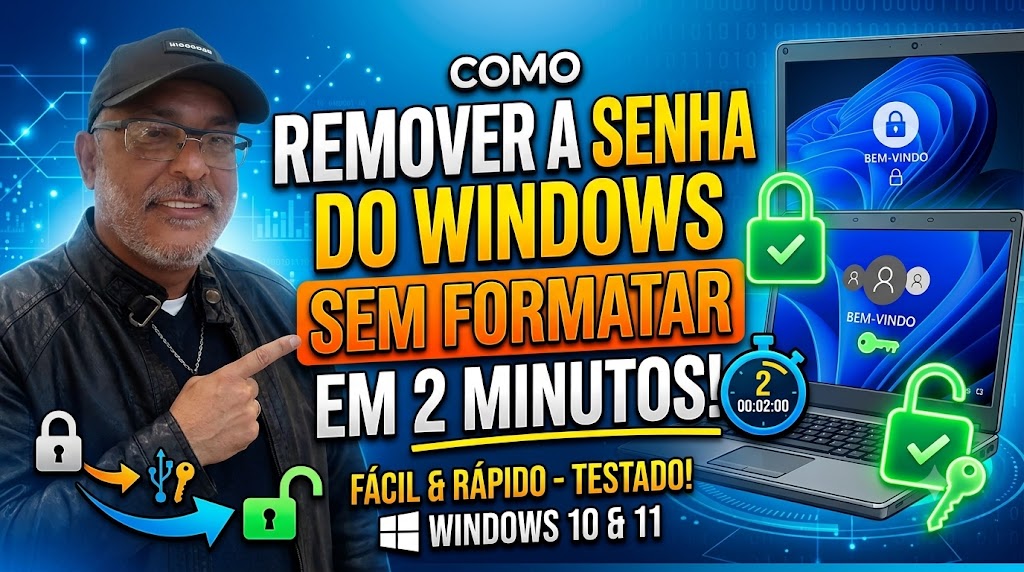
Como Remover a Senha do Windows em 2 Minutos Sem Formatar
Esqueceu a senha de login do Windows? Não se desespere e não gaste dinheiro com formatação! Vamos usar uma ferramenta cirúrgica de apenas 500 KB diretamente no ambiente de recuperação nativo para limpar a senha local instantaneamente.
Etapa 01: O Mito do Pendrive Bootável
Dispense as ISOs de 3 Gigabytes
Muitos tutoriais mandam você baixar pacotes pesados como o Hiren’s BootCD. Mas a verdade técnica de bancada é muito mais simples: você só precisa de um pendrive comum (pode conter outros arquivos pessoais e não precisa ser bootável) e de um utilitário portátil chamado NTPWEdit. Ele roda na memória RAM do ambiente de recuperação e remove a senha em segundos.

Etapa 02: Acessando o WinRE Nativo
O Atalho de Energia Secreto
Para abrir o console de comandos sem precisar alterar as configurações de boot da BIOS, nós vamos forçar a inicialização do ambiente de recuperação nativo:
1. Na tela de bloqueio do Windows, clique no ícone de Energia.
2. Segure a tecla SHIFT física no teclado e clique em Reiniciar.
3. Não solte o SHIFT até surgir a tela azul do WinRE.
4. Clique em: Solução de Problemas > Opções Avançadas > Prompt de Comando.
ETAPA 03: Prática e Execução no Terminal
Invocando a Interface do NTPWEdit
O WinRE inicia na unidade virtual X:. Precisamos encontrar a letra atribuída ao seu pendrive comum e rodar a ferramenta:
# 1. Teste as letras de unidade para encontrar seu pendrive (ex: D:, E:, F:)
D:

# 2. Liste os arquivos do diretório para confirmar se o arquivo está lá
dir

# 3. Digite o executável do programa e dê Enter para abrir a interface
ntpwedit64.exe
Dica da Bancada: Se ao clicar em “Open” no programa ocorrer erro, lembre-se que no WinRE a partição do seu Windows pode mudar de letra. Altere o caminho do arquivo de C:\Windows\System32\config\SAM para D:\Windows\System32\config\SAM (ou a letra correspondente à sua instalação real).
Guia Visual: Como Operar a Interface do NTPWEdit
Ao executar o arquivo, uma pequena janela cinza clássica vai se abrir no meio do terminal preto. Não se assuste com o visual simples: ele é extremamente poderoso. Siga exatamente esta sequência de cliques na tela:
- Abrir o Banco de Dados (SAM): O campo “Path to SAM file” já virá preenchido automaticamente com o caminho padrão. Basta clicar no botão [Open] localizado no canto superior direito da janela.*Nota: Se aparecer uma mensagem de erro dizendo que não encontrou o arquivo, aplique a “Dica da Bancada” acima e altere a primeira letra de C: para D: ou E: antes de clicar em Open novamente.*
- Localizar seu Usuário: Assim que você clicar em Open, o programa vai listar todas as contas de usuário do computador na caixa central. Clique com o mouse em cima do seu nome de usuário real para selecioná-lo.*Nota de Engenharia: Ignore contas padrões do sistema como “Administrator”, “Guest”, “DefaultAccount” ou “WDAGUtilityAccount”. Foque estritamente no seu nome de login.*
- Chamar a Janela de Reset: Com o seu usuário selecionado e destacado em azul, clique no botão [Change Password] localizado na parte inferior esquerda da tela.
- Remover a Senha Totalmente (Recomendado): Uma pequena caixa com os campos “New password” e “Verify” vai se abrir. Para remover a senha por completo e entrar sem digitar nada, deixe ambos os campos totalmente vazios (em branco) e apenas clique no botão [OK].
- Salvar as Alterações no Disco: Esta é a etapa mais importante. Para gravar a sua modificação física na colmeia do registro do Windows, você deve clicar obrigatoriamente no botão [Save changes] na parte inferior do programa.
- Sair do Utilitário: Clique no botão [Exit] para fechar a interface do NTPWEdit de forma segura.
# Agora, no Prompt de Comando que ficou aberto atrás do programa, digite:
exit
# Pressione Enter, clique em “Continuar” na tela azul do Windows e pronto! O seu sistema iniciará direto na Área de Trabalho sem pedir senha.