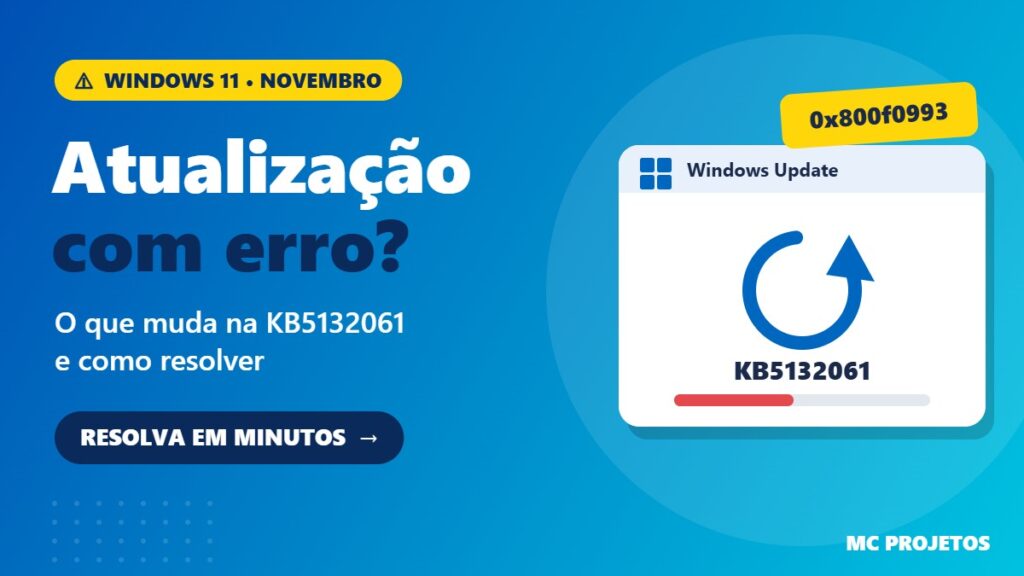
Se o seu Windows 11 está tentando instalar a atualização de novembro sem parar, ou mostra os erros 0x800f0993, 0x80070306 ou 0x800f0989, calma: o problema é conhecido e a própria Microsoft já confirmou. A atualização em questão é a KB5132061, liberada em 10 de novembro de 2026. Na maioria dos casos, a correção chega sozinha pelo Windows Update em até dois dias, desde que o computador fique ligado e conectado à internet.
Aqui na bancada já apareceram os primeiros computadores com essa dor de cabeça. Neste artigo eu explico o que a KB5132061 traz de novo, quem está sendo afetado pelos erros e o passo a passo seguro para resolver, sem formatar e sem perder arquivos.
Indice
O que é a atualização KB5132061
A KB5132061 é a atualização cumulativa de segurança de novembro de 2026, aquela que a Microsoft solta toda segunda terça-feira do mês (o famoso “Patch Tuesday”). Ela foi distribuída para as versões 24H2, 25H2 e 26H2 do Windows 11. Por ser de segurança, não é uma atualização que vale a pena pular: ela fecha brechas que golpistas e vírus usam para invadir o computador.
Além das correções, a atualização trouxe algumas novidades que estão sendo liberadas aos poucos:
- Menu do botão direito personalizável: passa a ser possível ajustar o que aparece no menu de contexto do Explorador de Arquivos.
- Cloud Rebuild: um recurso de recuperação que reinstala o Windows usando arquivos baixados direto dos servidores da Microsoft. A liberação é gradual, então pode ainda não aparecer no seu PC.
- Correções de segurança em vários componentes do sistema.
Outro detalhe: junto com esse ciclo de atualizações, o Windows 11 23H2 nas edições Enterprise e Education chegou ao fim do suporte em 10 de novembro de 2026. Se você usa uma versão antiga, é um bom momento para conferir em que versão seu PC está (aperte Win + R, digite winver e dê Enter).
Quem está tendo erro ao instalar
Segundo a Microsoft, os erros aparecem nos computadores que instalaram a atualização opcional de outubro, a KB5127936 (aquela “prévia” que o Windows oferece como opcional). Nesses PCs, a KB5132061 pode falhar, ficar tentando instalar repetidamente ou mostrar um destes códigos:
| Código de erro | O que você vê | O que fazer primeiro |
|---|---|---|
| 0x800f0993 | Atualização falha e volta para “pendente” | Deixar o PC online e reiniciar após 24–48 h |
| 0x80070306 | Instalação trava ou reinicia em loop | Aguardar o reparo automático da Microsoft |
| 0x800f0989 | “Algumas atualizações não foram instaladas” | Conferir se a KB5127936 está no histórico |
Se você não instalou a KB5127936 e mesmo assim a atualização falha, a causa provavelmente é outra (arquivos do sistema corrompidos, pouco espaço em disco, antivírus atrapalhando). Mais abaixo eu mostro o que fazer nesse caso.
Como resolver os erros da KB5132061: passo a passo
Siga na ordem. Na maioria dos computadores, os dois primeiros passos já resolvem.
- Confira o histórico: vá em Configurações > Windows Update > Histórico de atualizações e veja se a KB5127936 aparece instalada. Se aparecer, você está no grupo afetado pelo problema conhecido.
- Deixe o PC ligado e na internet: a Microsoft informou que um reparo automático começou a ser enviado em 11 de novembro e deve chegar aos aparelhos afetados em 24 a 48 horas. Não precisa fazer nada além de deixar o computador ligado, conectado e reiniciar de vez em quando.
- Reinicie e procure atualizações de novo: depois desse prazo, abra o Windows Update, clique em Verificar se há atualizações e deixe a KB5132061 instalar. Reinicie quando pedir.
- Libere espaço: atualizações cumulativas precisam de alguns gigas livres no disco C:. Se estiver no vermelho, use a Limpeza de Disco ou o Sensor de Armazenamento antes de tentar de novo.
- Use a ferramenta de recuperação do próprio Windows: em Configurações > Sistema > Recuperação, a opção Corrigir problemas usando o Windows Update reinstala os arquivos do sistema sem apagar seus documentos e programas. Use como última opção, pois demora.
E se o erro continuar? (PCs que não têm a KB5127936)
Quando a atualização falha por outro motivo, o caminho de técnico é reparar os arquivos do Windows. Abra o Terminal (Admin) clicando com o botão direito no Iniciar e rode, um de cada vez:
DISM /Online /Cleanup-Image /RestoreHealth(espere chegar a 100%)sfc /scannow- Reinicie o computador e tente o Windows Update de novo.
Eu explico esses comandos em detalhes no artigo como usar o comando DISM para corrigir erros do Windows. Se o seu PC também está lento depois das atualizações, vale ler sistema lento ou travando: saiba por quê.
Alguns sites sugerem baixar o pacote manualmente no Microsoft Update Catalog ou desativar o Windows Sandbox. Até agora, nenhuma dessas soluções foi confirmada pela Microsoft como correção desses três erros, então eu só recomendo tentar se você já tem experiência e fez backup antes.
Vale a pena pausar as atualizações?
Pausar por alguns dias não é crime, mas não deixe o Windows parado por semanas. As atualizações de segurança corrigem falhas que são exploradas por golpes de verdade, inclusive arquivos maliciosos que circulam fingindo ser “Windows Update”. Uma boa prática aqui da bancada: não instale as atualizações opcionais (prévias) se o computador é de trabalho. Elas são justamente as que mais trazem surpresa, como aconteceu agora com a KB5127936.
Se você pretende fazer uma instalação limpa, siga o meu guia de como instalar o Windows 11 original, sempre baixando direto do site da Microsoft.
Perguntas frequentes
A KB5132061 apaga meus arquivos?
Não. É uma atualização cumulativa comum: ela não mexe em documentos, fotos ou programas. Mesmo assim, manter um backup em dia é sempre a melhor proteção antes de qualquer atualização grande.
Posso desinstalar a KB5127936 para resolver?
A orientação oficial é esperar o reparo automático, que corrige o problema sem você precisar remover nada. Desinstalar atualizações na mão pode gerar outros erros; só faça isso com orientação técnica.
O Cloud Rebuild já está disponível no meu PC?
Talvez ainda não. A Microsoft está liberando o recurso de forma gradual, então ele pode aparecer em alguns computadores antes de outros, mesmo com a mesma atualização instalada.
Seu Windows continua dando erro de atualização, travando ou reiniciando sozinho? Aqui na bancada a gente resolve sem formatar sempre que possível, e com backup dos seus arquivos. A MC Projetos atende em Guararapes-SP e região (Birigui, Bilac, Araçatuba). Conheça a nossa assistência técnica ou chame direto no WhatsApp: (18) 98160-4001.
Leia também: Falha grave no Chrome e no Outlook: como se proteger agora