
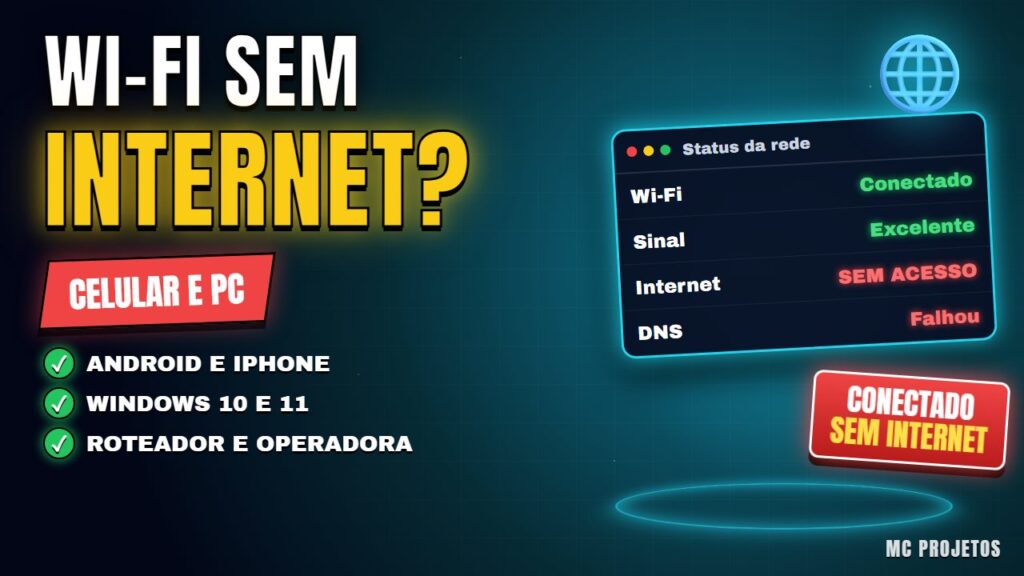
O ícone do Wi-Fi está lá, mas nada carrega e aparece “Conectado, sem internet”. Isso significa que o seu aparelho conseguiu falar com o roteador, mas o roteador não está conseguindo levar você até a internet. Ou existe algum conflito no meio do caminho.
O primeiro passo é descobrir onde está o problema. Depois, é só seguir as soluções abaixo.
Indice
Teste rápido: o problema é em um aparelho ou em todos?
- Todos os aparelhos sem internet: o problema é o roteador, o modem ou a operadora. Comece pela seção do roteador;
- Só um aparelho sem internet: o problema está nele. Vá para a seção do celular ou do PC.
Se todos estão sem internet: roteador e operadora
1. Reinicie o modem e o roteador
Tire os dois da tomada por 30 segundos. Ligue primeiro o modem (o aparelho da operadora), espere as luzes estabilizarem e depois ligue o roteador.
2. Veja as luzes do modem
Uma luz vermelha ou piscando em “Internet”, “PON” ou “LOS” costuma indicar problema na linha ou na fibra. Isso só a operadora resolve.
3. Verifique se há falha na sua região
Pelo celular (no 4G/5G), abra o app ou o site da sua operadora e veja se existe manutenção ou queda na sua região.
Se só o celular está sem internet
- Ative e desative o modo avião;
- Esqueça a rede Wi-Fi e conecte de novo com a senha;
- Desative a VPN ou o “DNS privado” se você usa;
- Confira se a data e a hora estão automáticas;
- Android: Configurações > Sistema > Opções de redefinição > Redefinir Wi-Fi, dados móveis e Bluetooth (o caminho varia por marca);
- iPhone: Ajustes > Geral > Transferir ou Redefinir iPhone > Redefinir > Redefinir Ajustes de Rede.
A redefinição apaga as redes Wi-Fi salvas, mas não apaga fotos nem apps.
Se só o PC com Windows está sem internet
1. Use os comandos de rede
Abra o Prompt de Comando como administrador e rode, um de cada vez:
ipconfig /release
ipconfig /renew
ipconfig /flushdns
netsh winsock reset
Reinicie o computador ao final.
2. Troque o DNS
Em Configurações > Rede e Internet > Wi-Fi > Propriedades do hardware, edite a atribuição de servidor DNS para manual e use 8.8.8.8 e 1.1.1.1.
3. Redefina a rede do Windows
Em Configurações > Rede e Internet > Configurações de rede avançadas > Redefinição de rede. O PC vai reiniciar e reinstalar os adaptadores de rede.
4. Atualize o driver do Wi-Fi
Baixe o driver da placa de rede no site do fabricante do notebook ou da placa. Problemas desse tipo são comuns logo depois de atualizações do Windows.
Outras causas comuns
- Rede de shopping, hotel ou empresa: pode exigir login em uma página. Abra o navegador e tente acessar qualquer site;
- Bloqueio no roteador: filtro de MAC ou controle parental pode estar barrando o aparelho;
- Muitos aparelhos conectados: alguns roteadores simples travam com muitos dispositivos. Veja quem está usando seu Wi-Fi.
Perguntas frequentes
O que significa “conectado, sem internet”?
Que o aparelho está ligado ao roteador, mas não consegue chegar à internet, seja por falha da operadora, do roteador ou de configuração do próprio aparelho.
Trocar o DNS é seguro?
Sim. Os DNS do Google e da Cloudflare são públicos, gratuitos e muito usados.
E se a Smart TV é que está sem internet?
Veja o guia específico: Smart TV não conecta no Wi-Fi.











1 comentário em “Wi-Fi conectado sem internet: como resolver no celular e no PC”
Pingback: WhatsApp não envia mensagem: como resolver (2026)