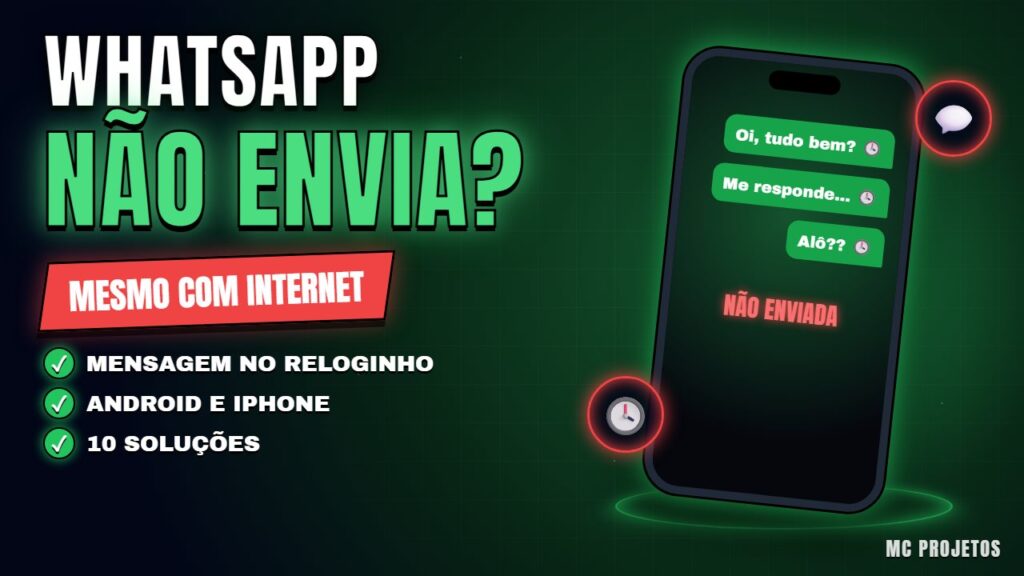
A mensagem fica parada no reloginho, não sai do lugar, e o WhatsApp não envia mensagem mesmo com a internet funcionando? Às vezes ele até recebe, mas não envia. O problema quase sempre está na conexão do app, na data do celular ou em alguma restrição de bateria ou de dados.
Antes de tudo, entenda o que cada sinal significa:
| Sinal | O que significa |
|---|---|
| 🕓 Reloginho | A mensagem ainda não saiu do seu celular |
| ✓ Um tracinho cinza | Saiu do seu celular e chegou ao servidor do WhatsApp |
| ✓✓ Dois tracinhos cinza | Foi entregue no celular da outra pessoa |
| ✓✓ Dois tracinhos azuis | A pessoa leu |
Se a mensagem fica no reloginho, o problema é do seu lado. Se fica em um tracinho só com uma pessoa, o problema provavelmente é do lado dela (celular desligado, sem internet ou você foi bloqueado).
Indice
Como resolver
1. Teste a internet em outro app
Abra o YouTube ou um site. Se nada carregar, o problema é a internet. No Wi-Fi, veja Wi-Fi conectado sem internet. No 4G/5G, confira se os dados móveis estão ligados e se o pacote não acabou.
2. Verifique se o WhatsApp está fora do ar
Quando muita gente reclama ao mesmo tempo, pode ser instabilidade geral. Sites como o Downdetector mostram se há problema no serviço. Nesse caso, é só esperar.
3. Feche e abra o WhatsApp, depois reinicie o celular
Feche o app de verdade (arraste para fora da lista de apps recentes) e abra de novo. Se não resolver, reinicie o celular.
4. Corrija a data e a hora
Com a data ou a hora erradas, o WhatsApp não consegue se conectar aos servidores. Deixe em automático nas configurações de data e hora do celular.
5. Libere o uso de dados em segundo plano (Android)
Em Configurações > Apps > WhatsApp > Dados móveis, ative Dados em segundo plano e o uso irrestrito de dados. Em Bateria, deixe como Sem restrições. A economia de bateria agressiva de algumas marcas corta a conexão do app.
6. Ative os dados móveis para o WhatsApp (iPhone)
Em Ajustes > Celular (ou Dados Móveis), confira se o WhatsApp está liberado. Em Ajustes > Geral > Atualização em 2º Plano, deixe o WhatsApp ativado.
7. Desative a VPN e o modo economia de dados
VPNs e o modo de economia de dados podem bloquear o WhatsApp. Desative e teste de novo.
8. Atualize o WhatsApp
Versões antigas param de funcionar com o tempo. Atualize pela Play Store ou App Store.
9. Libere espaço no celular
Sem espaço, o WhatsApp não consegue salvar nem enviar arquivos, fotos e áudios. Veja como liberar espaço e deixar o celular mais rápido.
10. Reinstale o WhatsApp (com backup)
Último passo. Faça o backup antes em Configurações > Conversas > Backup de conversas. Depois desinstale, instale de novo e restaure o backup.
Não envia para um contato específico
- A pessoa pode estar sem internet ou com o celular desligado (fica em um tracinho);
- Ela pode ter bloqueado você (a mensagem fica em um tracinho para sempre e a foto de perfil some);
- Se é um grupo, o administrador pode ter limitado o envio de mensagens só para admins.
Não envia mensagem de voz, foto ou vídeo
Confira se o WhatsApp tem permissão de microfone, câmera e arquivos nas configurações de apps do celular, e se há espaço livre.
Perguntas frequentes
Por que o WhatsApp recebe mas não envia?
Geralmente por restrição de dados em segundo plano, economia de bateria ou data errada. Os passos 4, 5 e 6 resolvem a maioria dos casos.
Reinstalar o WhatsApp apaga as conversas?
Só se você não tiver backup. Com o backup em dia, as conversas voltam ao reinstalar com o mesmo número.
Veja também: WhatsApp Web: QR code não lê e como ficar invisível no WhatsApp.