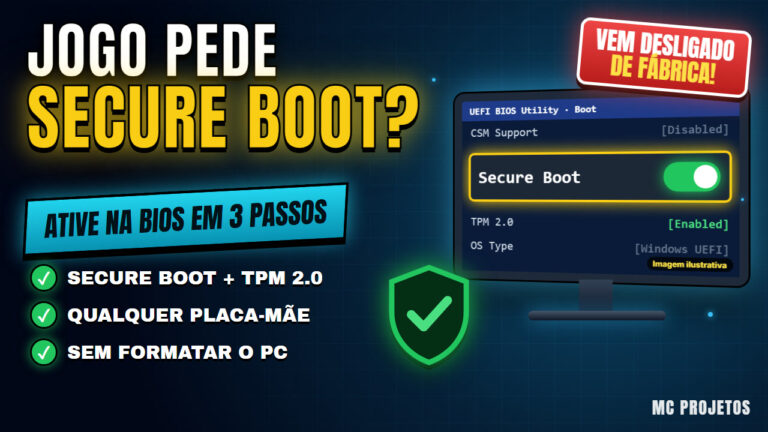
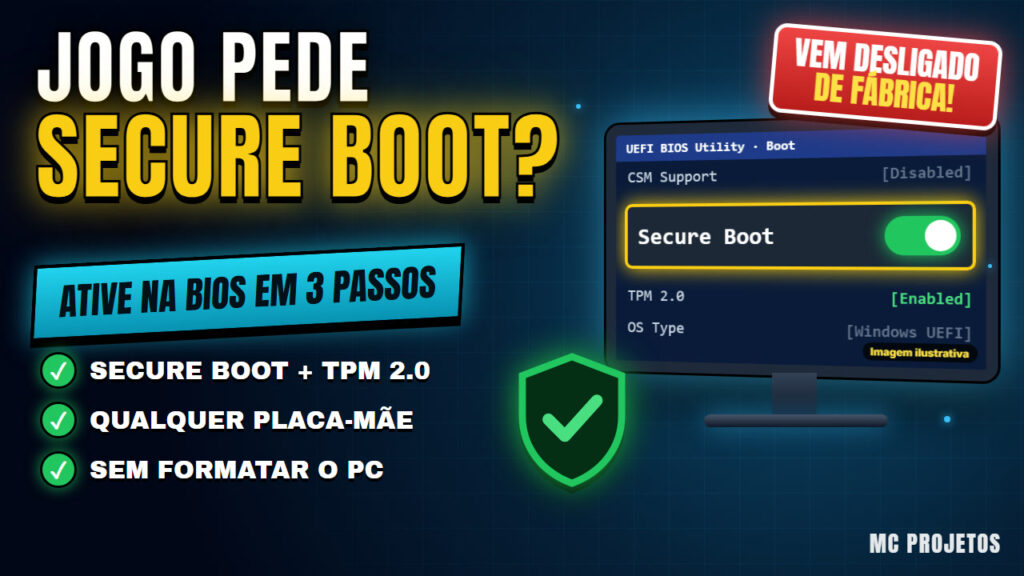
Battlefield 6, Valorant, Call of Duty e o próprio Windows 11 agora pedem Secure Boot e TPM 2.0. A boa notícia: quase todo PC fabricado de 2017 para cá já tem os dois. Eles só vêm desligados na BIOS.
Neste guia você confere se o seu PC tem, entra na BIOS sem precisar adivinhar a tecla e ativa as duas opções. No fim tem o caminho exato para cada marca de placa-mãe e notebook.
Indice
Resposta rápida
- Aperte Windows + R, digite
msinfo32e veja “Modo da BIOS” e “Estado da Inicialização Segura”. - Entre na BIOS por Configurações > Sistema > Recuperação > Inicialização avançada.
- Ative Intel PTT (Intel) ou AMD fTPM (AMD).
- Desative o CSM e ative o Secure Boot. Salve com F10.
Atenção: se o “Modo da BIOS” for Herdado (Legacy), converta o disco para GPT antes do passo 4. Senão o Windows não inicia. Explico como logo abaixo.
1. Confira se o seu PC já tem Secure Boot e TPM
Secure Boot: aperte Windows + R, digite msinfo32 e dê Enter. Na tela “Resumo do sistema”, procure duas linhas:
- Modo da BIOS: precisa ser UEFI. Se for Herdado, veja a seção sobre MBR e GPT.
- Estado da Inicialização Segura: se estiver Desativado, dá para ligar. Se estiver Sem suporte, normalmente é porque o PC está em modo Herdado.
TPM: aperte Windows + R, digite tpm.msc e dê Enter.
- Apareceu “O TPM está pronto para uso” e “Versão da Especificação: 2.0”? Está tudo certo com o TPM.
- Apareceu “Não foi possível encontrar TPM compatível”? Ele provavelmente está desligado na BIOS.
2. Como entrar na BIOS sem saber a tecla
Cada fabricante usa uma tecla (Del, F2, F10, F1…). Pelo Windows 11 ou 10 dá para entrar em qualquer PC:
- Abra Configurações > Sistema > Recuperação (no Windows 10: Atualização e Segurança > Recuperação).
- Em Inicialização avançada, clique em Reiniciar agora.
- Vá em Solução de problemas > Opções avançadas > Configurações de Firmware UEFI e clique em Reiniciar.
Se essa opção não aparecer, seu PC está em modo Herdado. Use a tecla da sua marca, na tabela mais abaixo.
3. Ative o TPM 2.0
O TPM dos PCs atuais fica dentro do processador e tem nome diferente em cada marca:
- Processador Intel: Intel PTT (Platform Trust Technology)
- Processador AMD: AMD fTPM (Firmware TPM)
Mude a opção para Enabled. Ela costuma ficar nas abas Advanced, Security ou Trusted Computing.
4. Ative o Secure Boot (e cuidado com o CSM)
O Secure Boot só funciona com o CSM (Compatibility Support Module) desligado. O CSM é o modo de compatibilidade com sistemas antigos.
- Coloque CSM Support em Disabled.
- Coloque Secure Boot em Enabled. Em algumas placas a opção se chama OS Type: Windows UEFI mode.
- Se o Secure Boot aparecer ativado mas “inativo”, procure Restore Factory Keys ou Install default Secure Boot keys.
- Aperte F10 para salvar e sair.
A armadilha: disco em MBR
Se no msinfo32 o “Modo da BIOS” estava Herdado, seu disco está no formato MBR. Desligar o CSM nesse caso faz o Windows não iniciar. Converta o disco para GPT antes:
- Faça backup dos seus arquivos importantes.
- Abra o Prompt de Comando como administrador.
- Teste se dá para converter:
mbr2gpt /validate /allowFullOS - Se aparecer “Validation completed successfully”, converta:
mbr2gpt /convert /allowFullOS - Reinicie, entre na BIOS e siga o passo 4.
O mbr2gpt é uma ferramenta da própria Microsoft e não apaga seus arquivos. Mesmo assim, o backup é obrigatório.
Caminho na BIOS de cada marca
Os nomes podem mudar um pouco conforme o modelo e a versão da BIOS, mas o caminho costuma ser este:
| Marca | Tecla | TPM | Secure Boot |
|---|---|---|---|
| ASUS | Del ou F2 | Advanced > PCH-FW Configuration > PTT (Intel) ou Advanced > AMD fTPM Configuration (AMD) | Boot > Secure Boot > OS Type: Windows UEFI mode |
| Gigabyte | Del | Settings > Miscellaneous > Intel Platform Trust Technology ou AMD CPU fTPM | Boot > CSM Support: Disabled > Secure Boot: Enabled |
| MSI | Del | Settings > Security > Trusted Computing > Security Device Support: Enable | Settings > Advanced > Windows OS Configuration > Secure Boot |
| ASRock | F2 ou Del | Security > Intel PTT ou AMD fTPM switch | Security > Secure Boot |
| Dell | F2 | Security > TPM 2.0 Security On | Secure Boot > Secure Boot Enable |
| Lenovo | F1 (desktop) ou F2 / botão Novo (notebook) | Security > Security Chip | Security > Secure Boot |
| HP | Esc e depois F10 | Security > TPM Embedded Security | Advanced > Secure Boot Configuration (ou Boot Options) |
| Acer | F2 | Security > TPM / PTT | Boot > Secure Boot (pode exigir criar uma senha de supervisor antes) |
A opção de TPM não aparece. E agora?
- Atualize a BIOS: muitas placas ganharam a opção de fTPM/PTT numa atualização. Baixe só do site oficial do fabricante.
- Placas X99 e Xeon antigos: esses processadores geralmente não têm TPM embutido. A saída é comprar um módulo TPM 2.0 compatível com o conector da placa (procure “TPM header” no manual).
- Processador anterior à 8ª geração Intel ou Ryzen 1000: pode não ter TPM 2.0 no processador. Confira o modelo exato no site da Intel ou da AMD.
Como confirmar que funcionou
De volta ao Windows, abra o msinfo32 de novo. “Estado da Inicialização Segura” deve aparecer como Ativado, e o tpm.msc deve mostrar Versão da Especificação: 2.0. Agora é só abrir o jogo.
Perguntas frequentes
Ativar Secure Boot apaga meus arquivos?
Não. Ele só muda como o PC inicia. O único risco é o disco em MBR, explicado acima.
Deixa o PC mais lento?
Não. Secure Boot e TPM não interferem no desempenho em jogos.
Uso Linux junto com o Windows. Vai dar problema?
Ubuntu, Fedora e Mint funcionam com Secure Boot. Outras distribuições ou drivers sem assinatura podem precisar de ajuste.
🛒 Itens úteis para instalar o Windows 11
Como associado da Amazon e afiliado do Mercado Livre, o MC Projetos ganha uma pequena comissão com compras qualificadas, sem custo extra para você. Confira o preço atualizado antes de comprar.
Pen drive SanDisk Cruzer Blade 64 GB
Espaço de sobra para criar um pen drive de instalação do Windows ou guardar backup.
Ver na Amazon →Ver no Mercado Livre →SSD Kingston NV3 500 GB (M.2 NVMe)
Para PCs e notebooks com slot M.2. É o upgrade que mais deixa o Windows rápido.
Ver na Amazon →Ver no Mercado Livre →