

Apagou uma conversa do WhatsApp sem querer, trocou de celular e as mensagens sumiram, ou o app foi reinstalado e veio vazio? Na maioria dos casos dá para recuperar as conversas, desde que exista um backup salvo antes do problema.
Neste guia você vê, passo a passo, como recuperar conversas apagadas do WhatsApp no Android e no iPhone, o que fazer (e principalmente o que não fazer) para não perder o backup, e outras formas de achar mensagens que parecem ter sumido. As instruções seguem a Central de Ajuda oficial do WhatsApp.
As imagens deste artigo são ilustrativas, feitas para facilitar a explicação. Os nomes dos menus podem variar um pouco conforme a versão do app.
Resumo rápido
- Confira se existe backup em Configurações › Conversas › Backup de conversas;
- Não faça um novo backup enquanto tenta recuperar;
- Desinstale e instale o WhatsApp de novo, com o mesmo número;
- Toque em Restaurar (nunca em Pular) e espere terminar, no Wi-Fi e no carregador.
O que dá e o que não dá para recuperar
| Situação | Dá para recuperar? | Como |
|---|---|---|
| Apaguei uma conversa e existe backup de antes | Sim | Reinstalando e restaurando o backup |
| Troquei de celular | Sim | Backup (Google, iCloud ou nuvem do WhatsApp) ou transferência do celular antigo |
| A conversa sumiu da lista | Talvez nem tenha sido apagada | Veja a pasta Arquivadas |
| Mensagens recebidas depois do último backup | Não | O backup só guarda o que existia até ele |
| Não existe nenhum backup | Não pelo WhatsApp | Peça para a outra pessoa exportar a conversa |
| Backup do Android para iPhone (ou o contrário) | Não por backup | Use a transferência de conversas entre aparelhos |
Passo 1: confira se você tem backup
Antes de qualquer coisa, veja se existe um backup e qual a data dele:
- Abra o WhatsApp e toque em Configurações;
- Toque em Conversas › Backup de conversas;
- Veja a data, o horário e o tamanho do último backup.
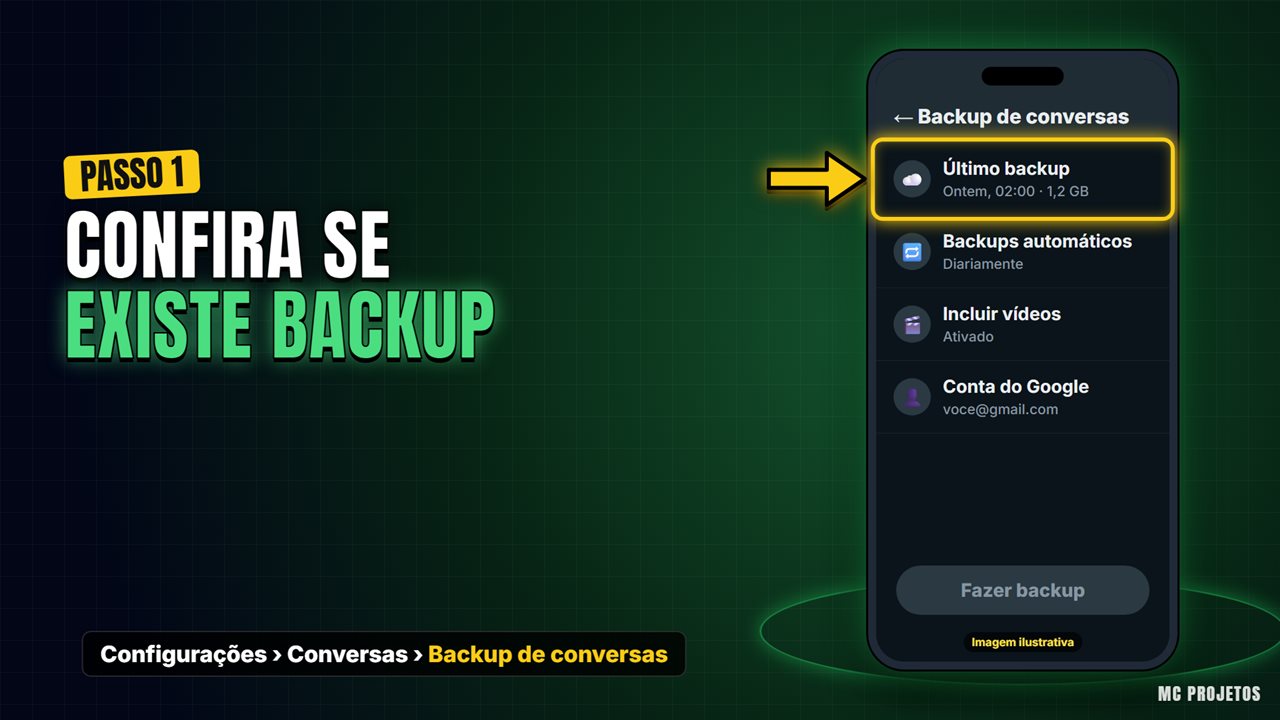
No Android, o backup fica na sua Conta do Google (ou no armazenamento em nuvem do WhatsApp, recurso que ainda está sendo liberado aos poucos). No iPhone, fica no iCloud ou na nuvem do WhatsApp.
Importante: segundo o WhatsApp, se o último backup tiver mais de 120 dias, talvez não seja possível restaurá-lo.
Atenção: não faça um novo backup agora
Este é o erro que mais faz as pessoas perderem as conversas de vez. A Conta do Google e o iCloud guardam só um backup por número. Se você tocar em “Fazer backup” agora, o backup novo, já sem as conversas apagadas, substitui o antigo.
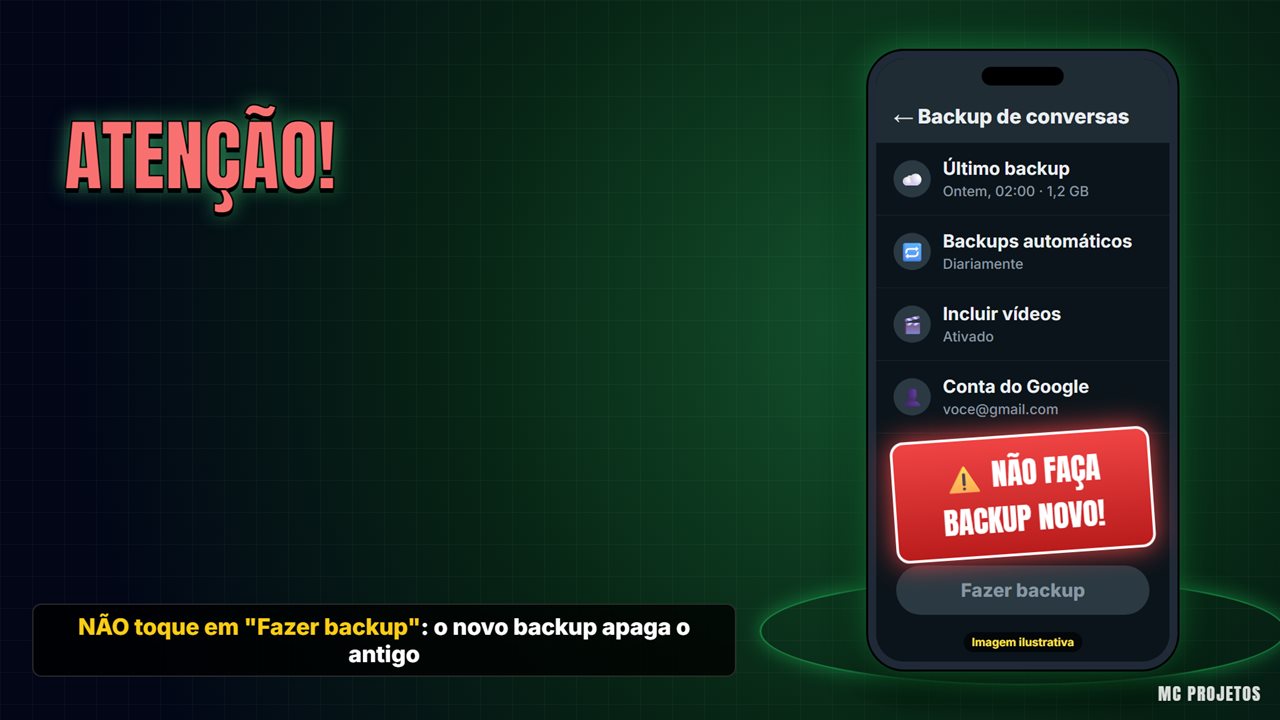
- Não toque em Fazer backup;
- Não apague o backup existente;
- Não restaure o celular para as configurações de fábrica.
Passo 2: desinstale e instale o WhatsApp de novo
O WhatsApp não restaura conversas pelas configurações. A restauração só aparece quando você instala o app de novo e confirma o número:
- Desinstale o WhatsApp;
- Instale novamente pela Play Store ou App Store;
- Abra o app e confirme o mesmo número de telefone que fez o backup.
No iPhone: confira o iCloud antes
Antes de reinstalar, abra os Ajustes do iPhone, toque no seu nome › iCloud › iCloud Drive e confirme que a sincronização está ativada e que o WhatsApp aparece ativado na lista de apps que usam o iCloud Drive. Use o mesmo ID Apple do backup.
Passo 3: toque em Restaurar (nunca em Pular)
Depois de confirmar o número, o WhatsApp mostra que encontrou um backup. Toque em Restaurar (no iPhone, Restaurar histórico de conversas).
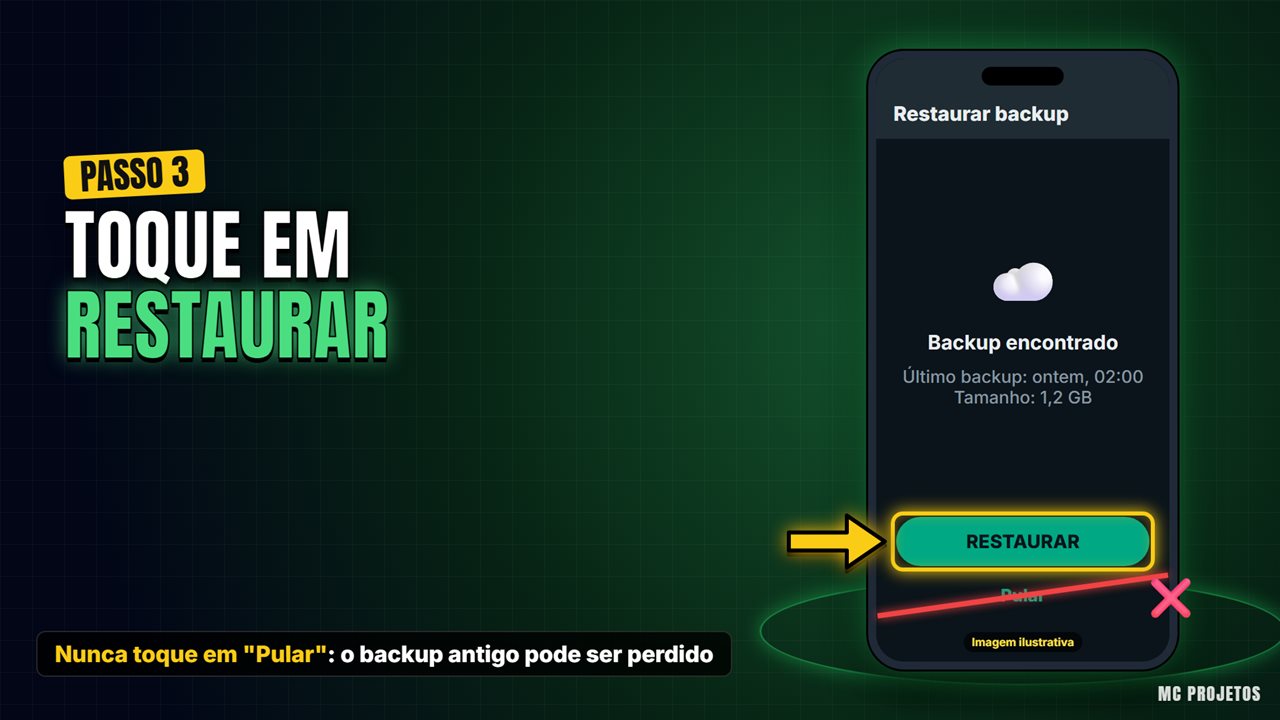
Não toque em Pular. Se você pular e o WhatsApp fizer um novo backup depois, o backup antigo será substituído e as conversas antigas não poderão mais ser recuperadas.
Por segurança, o WhatsApp pode pedir para confirmar sua identidade, com um código por SMS ou ligação, ou com o PIN da verificação em duas etapas. Se o backup for criptografado de ponta a ponta, você vai precisar da senha ou da chave de 64 dígitos que criou.
Passo 4: espere a restauração terminar
A restauração acontece em duas etapas: primeiro as mensagens e depois as fotos, vídeos e outras mídias, em segundo plano. Para não interromper:
- Deixe o celular no Wi-Fi;
- Deixe o celular no carregador;
- Mantenha o WhatsApp aberto até as conversas aparecerem.
Os vídeos só voltam se a opção “Incluir vídeos” estava ativada no último backup.
Outras formas de achar mensagens “sumidas”
A conversa pode estar arquivada
Antes de reinstalar o app, role a lista de conversas até o topo e procure Arquivadas. Muita gente arquiva uma conversa sem querer e acha que ela foi apagada.

Android: histórico de notificações
A partir do Android 11, existe o Histórico de notificações, que guarda as notificações recebidas nas últimas 24 horas. Ele pode mostrar o texto de mensagens que chegaram, inclusive algumas que depois foram apagadas pela outra pessoa. O caminho costuma ser Configurações › Notificações › Histórico de notificações (varia por marca).
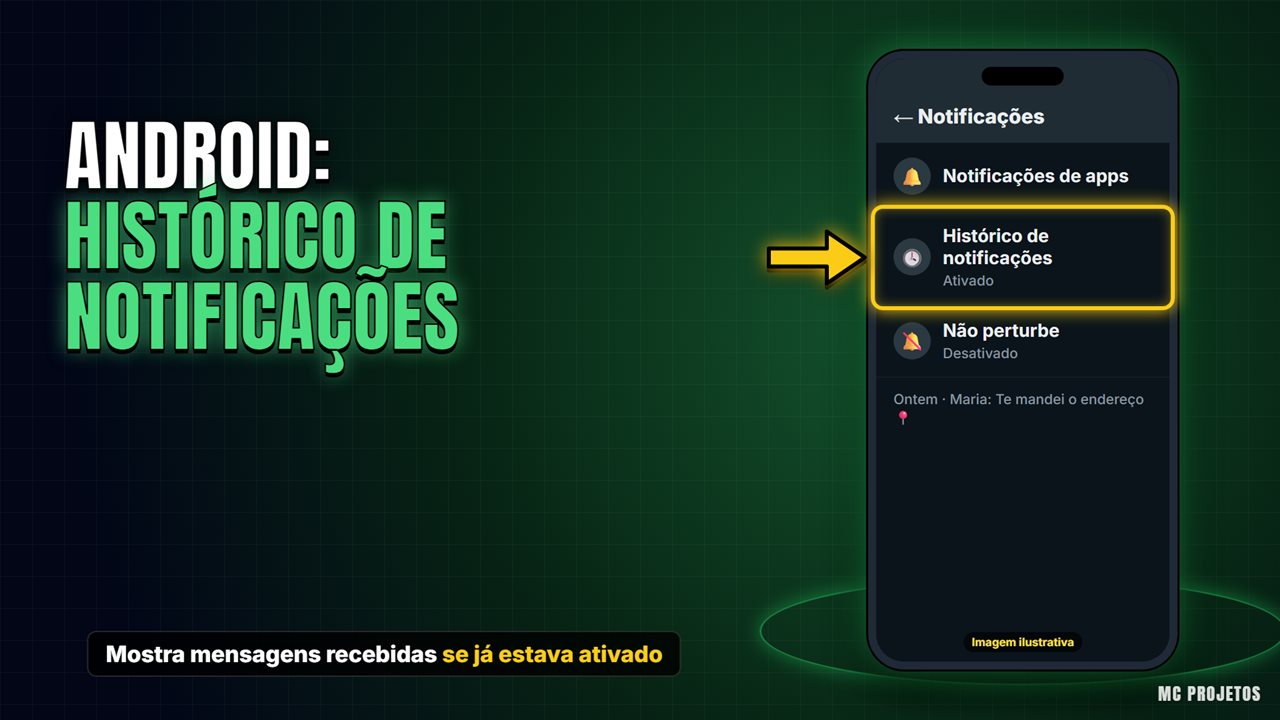
Limitação: só funciona se o recurso já estava ativado antes de a mensagem chegar, e mostra apenas o que apareceu na notificação.
Peça para a outra pessoa exportar a conversa
Se você não tem backup, a outra pessoa ainda tem a conversa no celular dela. Ela pode usar a opção Exportar conversa (no menu da conversa) e enviar para você. O arquivo é só para leitura e não pode ser importado de volta para o WhatsApp.
Trocou de celular? Transfira do aparelho antigo
Se o celular antigo ainda funciona, dá para levar as conversas direto para o novo, mesmo sem backup na nuvem, usando a transferência de conversas do WhatsApp.
E se eu não tiver nenhum backup?
Nesse caso, infelizmente, não é possível recuperar pelo WhatsApp. A própria empresa informa que não consegue restaurar conversas pelo usuário.
Cuidado com programas e apps que prometem “recuperar mensagens apagadas”. Muitos pedem pagamento, acesso total ao celular ou instalação de arquivos fora da loja oficial, e podem roubar seus dados. Veja os sinais de que o celular foi hackeado.
Dicas para nunca mais perder conversas
- Ative o backup diário em Configurações › Conversas › Backup de conversas;
- Inclua os vídeos no backup, se tiver espaço;
- Confira o espaço na Conta do Google ou no iCloud;
- Se usar backup criptografado, guarde a senha ou a chave em lugar seguro. Sem ela, ninguém recupera o backup;
- Ative a verificação em duas etapas para proteger sua conta.
Perguntas frequentes
Dá para ver mensagens que a outra pessoa apagou para todos?
Pelo WhatsApp, não. No Android, o histórico de notificações pode mostrar o texto, se estava ativado antes.
Dá para recuperar conversas do WhatsApp sem backup?
Não pelo app. A alternativa é pedir para a outra pessoa exportar a conversa ou transferir do celular antigo, se ele ainda funcionar.
Consigo restaurar um backup antigo, de meses atrás?
Só existe um backup por conta, e cada novo backup substitui o anterior. Além disso, backups com mais de 120 dias podem não ser restaurados.
Funciona no WhatsApp Business?
Sim. O processo de backup e restauração é o mesmo.
Quanto tempo demora para restaurar?
Depende do tamanho do backup e da internet. As mensagens costumam voltar primeiro; as mídias continuam baixando em segundo plano.
Conclusão
Para recuperar conversas apagadas do WhatsApp, o segredo é o backup: confira se ele existe, não faça um novo, reinstale o app e toque em Restaurar. E, para não passar por isso de novo, deixe o backup diário ativado.
Veja também: WhatsApp não envia mensagem · WhatsApp Web: QR code não lê · como ficar invisível no WhatsApp.