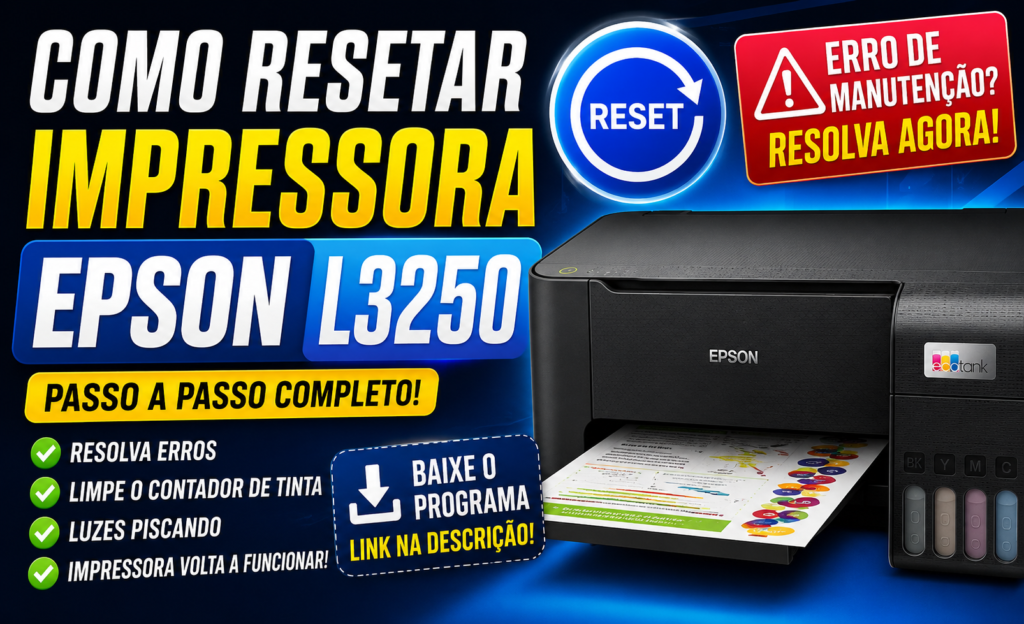
A Epson EcoTank L3250 é uma das impressoras multifuncionais mais populares para uso doméstico e empresarial. Porém, depois de determinado período de utilização, podem aparecer mensagens de erro, luzes piscando ou avisos relacionados à manutenção.
Em alguns casos, pode ser necessário realizar um reset da Epson L3250, principalmente quando o problema está relacionado ao contador de manutenção.
Neste guia, você vai aprender como resetar a impressora Epson L3250, quais cuidados tomar e o que fazer quando a impressora apresenta erros.
Importante: o reset não corrige problemas físicos, como cabeça de impressão entupida, falha na placa, sensor danificado ou problemas de alimentação.
📥 Baixar programa para reset da Epson L3250
Se você precisa da ferramenta mencionada neste tutorial, disponibilizei o arquivo para download abaixo:
⚠️ Atenção: utilize ferramentas de reset somente quando forem compatíveis com o modelo Epson L3250. Faça o download e execute arquivos apenas se você confiar na origem.
🔧 Quando é necessário resetar a Epson L3250?
O reset pode ser necessário em situações como:
Impressora apresentando erro de manutenção;
Luzes de tinta e papel piscando;
Mensagem relacionada à almofada de tinta;
Contador de manutenção atingido;
Impressora que não permite imprimir mesmo com tinta;
Após determinados procedimentos de manutenção.
Entretanto, nem todo erro da Epson L3250 é resolvido com reset.
Se houver um problema mecânico ou eletrônico, o procedimento poderá não solucionar a falha.
⚠️ O que é o contador de manutenção da Epson?
As impressoras Epson possuem sistemas de controle que contabilizam determinadas operações realizadas durante o funcionamento.
Um dos controles mais conhecidos está relacionado ao absorvedor de tinta, também chamado de almofada de tinta.
Durante processos de limpeza da cabeça de impressão, uma pequena quantidade de tinta é direcionada para esse sistema.
Com o tempo, o contador pode atingir um limite programado e a impressora pode solicitar manutenção.
Por isso, simplesmente resetar o contador sem verificar a parte física pode não ser a melhor solução.
Como resetar a Epson L3250
Existem diferentes métodos utilizados para realizar o procedimento de reset.
Um dos métodos mais conhecidos é através de uma ferramenta de manutenção compatível com o modelo da impressora.
Passo 1 – Verifique o modelo
Antes de utilizar qualquer ferramenta, confirme se a impressora é realmente:
Epson EcoTank L3250
Isso é importante porque ferramentas de manutenção podem ser específicas para determinados modelos.
Passo 2 – Conecte a impressora ao computador
Utilize um cabo USB adequado e conecte a Epson L3250 ao computador.
É recomendado evitar hubs USB durante o procedimento.
Depois, ligue a impressora normalmente.
Passo 3 – Instale o driver da impressora
O computador precisa reconhecer corretamente a Epson L3250.
Caso a impressora não apareça no Windows, verifique:
Configurações → Bluetooth e dispositivos → Impressoras e scanners
Confirme se a Epson L3250 está sendo reconhecida.
Passo 4 – Utilize uma ferramenta de manutenção compatível
Dependendo do erro apresentado, pode ser necessário utilizar uma ferramenta específica para acessar as funções de manutenção da impressora.
Normalmente, o procedimento envolve:
Selecionar o modelo da impressora;
Selecionar a porta USB correta;
Acessar a opção relacionada ao contador;
Fazer a leitura do contador;
Executar o procedimento de manutenção;
Desligar e ligar novamente a impressora.
Nunca utilize uma ferramenta desconhecida ou incompatível com o modelo, pois procedimentos incorretos podem causar problemas adicionais.
Epson L3250 piscando as luzes: o reset resolve?
Nem sempre.
Se sua Epson L3250 está piscando as luzes de tinta e papel, primeiro é importante identificar o padrão das luzes.
O comportamento dos LEDs pode indicar diferentes situações.
Por exemplo:
Falta de papel;
Papel preso;
Problema de tinta;
Tampa aberta;
Erro de comunicação;
Necessidade de manutenção;
Falha interna.
Por isso, antes de realizar um reset, observe quais luzes estão piscando e como elas estão piscando.
Epson L3250 não imprime depois do reset
Se você realizou o reset e a impressora continua sem imprimir, o problema pode estar relacionado a outra causa.
Confira:
1. Nível de tinta
Verifique se os reservatórios possuem tinta suficiente.
2. Mangueiras
Observe se existe tinta nas mangueiras do sistema.
3. Cabeça de impressão
Uma cabeça de impressão parcialmente entupida pode causar falhas, linhas ou ausência de impressão.
4. Driver
Verifique se o driver da Epson está instalado corretamente.
5. Cabo USB
Teste outro cabo USB e outra porta do computador.
6. Fila de impressão
No Windows, confira se existem documentos travados na fila de impressão.
Como fazer uma limpeza da cabeça de impressão da Epson L3250
Antes de pensar em resetar a impressora, pode ser interessante verificar se o problema está relacionado à qualidade de impressão.
No Windows, abra as propriedades da impressora e procure pelas opções de Manutenção.
Dependendo do driver instalado, você poderá encontrar recursos como:
Verificação dos jatos;
Limpeza da cabeça de impressão;
Limpeza intensa;
Alinhamento da cabeça de impressão.
Atenção
Evite executar várias limpezas consecutivas sem necessidade.
Esse procedimento utiliza tinta e aumenta a quantidade de tinta enviada para o sistema de absorção.
Resetar Epson L3250 apaga a tinta?
Não.
O reset do contador de manutenção não significa que a tinta física da impressora será removida.
O procedimento está relacionado aos dados armazenados pelo sistema da impressora ou pela ferramenta de manutenção.
Por isso, se o problema for realmente relacionado ao absorvedor de tinta, é importante considerar também a manutenção física da impressora.
É seguro resetar a Epson L3250?
O procedimento pode ser seguro quando realizado corretamente e utilizando uma ferramenta apropriada para o modelo.
Porém, é importante ter cuidado com programas de procedência duvidosa.
Evite baixar ferramentas de reset de sites desconhecidos, principalmente arquivos executáveis que prometem “reset grátis” e exigem desativar completamente o antivírus.
Antes de executar qualquer programa, verifique sua procedência.
Quando procurar uma assistência técnica?
Se depois dos procedimentos a Epson L3250 continuar apresentando problemas, pode ser necessário realizar um diagnóstico técnico.
Procure assistência principalmente quando houver:
Erro persistente;
Impressora desligando sozinha;
Falha na alimentação;
Cabeça de impressão com defeito;
Vazamento de tinta;
Problema na placa eletrônica;
Impressora não reconhecida pelo computador;
Luzes indicando erro constantemente.
Nesses casos, resetar a impressora não será suficiente.
Perguntas frequentes sobre o reset da Epson L3250
Como resetar a Epson L3250?
O procedimento depende do tipo de erro. Para problemas relacionados ao contador de manutenção, pode ser necessária uma ferramenta de manutenção compatível com a Epson L3250.
Por que a Epson L3250 fica piscando?
As luzes piscando podem indicar diferentes problemas, incluindo papel, tinta, comunicação ou necessidade de manutenção. É necessário observar o padrão dos LEDs.
O reset da Epson L3250 resolve erro de impressão?
Nem sempre. O reset pode resolver determinados bloqueios relacionados ao contador, mas não corrige problemas físicos como entupimento, defeitos eletrônicos ou falhas mecânicas.
Posso resetar a Epson L3250 pelo celular?
Normalmente, procedimentos de manutenção mais avançados são realizados através de um computador conectado à impressora.
Resetar a Epson L3250 remove o contador de tinta?
Dependendo do procedimento realizado, pode ser possível redefinir determinados contadores de manutenção. Isso não significa remover fisicamente a tinta da impressora.
Conclusão
Agora você já sabe como resetar a impressora Epson L3250 e quais cuidados devem ser tomados antes de realizar o procedimento.
É importante lembrar que o reset deve ser utilizado para o problema correto. Se a impressora apresentar defeitos físicos, entupimentos, falhas na cabeça de impressão ou problemas eletrônicos, será necessário realizar um diagnóstico.
Se você trabalha com manutenção de impressoras, entender a diferença entre erro de contador e defeito físico é fundamental para evitar procedimentos desnecessários.
🚀 Precisa de ajuda com sua impressora?
Se a sua Epson L3250 está com erro, piscando as luzes, não imprime ou precisa de manutenção, procure uma assistência técnica especializada para realizar o diagnóstico correto.
This website uses cookies to improve your experience while you navigate through the website. Out of these, the cookies that are categorized as necessary are stored on your browser as they are essential for the working of basic functionalities of the website. We also use third-party cookies that help us analyze and understand how you use this website. These cookies will be stored in your browser only with your consent. You also have the option to opt-out of these cookies. But opting out of some of these cookies may affect your browsing experience.
Necessary cookies are absolutely essential for the website to function properly. These cookies ensure basic functionalities and security features of the website, anonymously.
Cookie
Duração
Descrição
cookielawinfo-checkbox-analytics
11 months
This cookie is set by GDPR Cookie Consent plugin. The cookie is used to store the user consent for the cookies in the category "Analytics".
cookielawinfo-checkbox-functional
11 months
The cookie is set by GDPR cookie consent to record the user consent for the cookies in the category "Functional".
cookielawinfo-checkbox-necessary
11 months
This cookie is set by GDPR Cookie Consent plugin. The cookies is used to store the user consent for the cookies in the category "Necessary".
cookielawinfo-checkbox-others
11 months
This cookie is set by GDPR Cookie Consent plugin. The cookie is used to store the user consent for the cookies in the category "Other.
cookielawinfo-checkbox-performance
11 months
This cookie is set by GDPR Cookie Consent plugin. The cookie is used to store the user consent for the cookies in the category "Performance".
viewed_cookie_policy
11 months
The cookie is set by the GDPR Cookie Consent plugin and is used to store whether or not user has consented to the use of cookies. It does not store any personal data.
Functional cookies help to perform certain functionalities like sharing the content of the website on social media platforms, collect feedbacks, and other third-party features.
Performance cookies are used to understand and analyze the key performance indexes of the website which helps in delivering a better user experience for the visitors.
Analytical cookies are used to understand how visitors interact with the website. These cookies help provide information on metrics the number of visitors, bounce rate, traffic source, etc.
Advertisement cookies are used to provide visitors with relevant ads and marketing campaigns. These cookies track visitors across websites and collect information to provide customized ads.