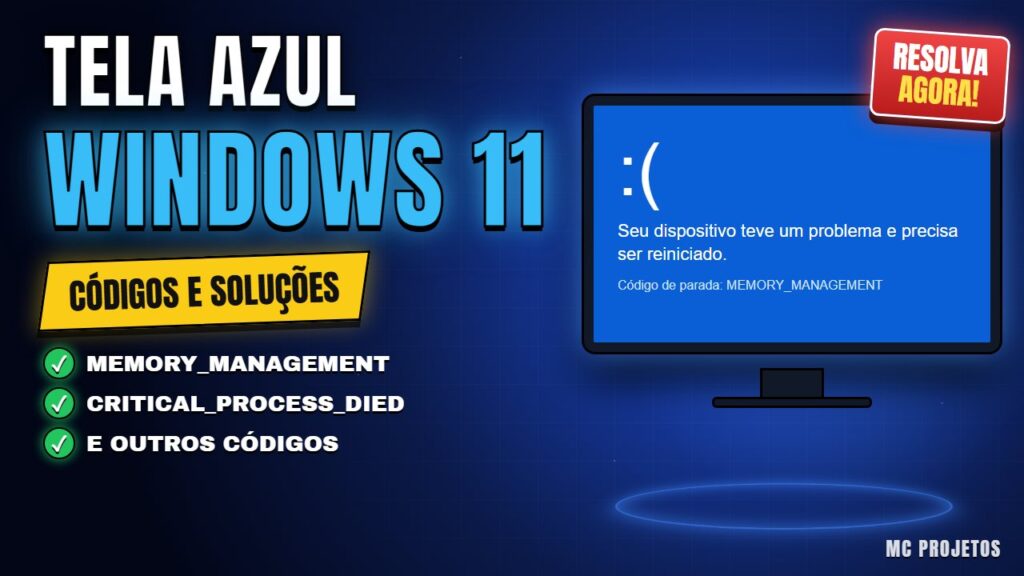
A tela azul do Windows 11 aparece com a mensagem “Seu dispositivo teve um problema e precisa ser reiniciado” (em inglês, “Your device ran into a problem”). Ela significa que o Windows encontrou um erro grave e parou para proteger o sistema.
Uma tela azul isolada pode ser só um acaso. Mas, se ela se repete, é sinal de problema em driver, memória RAM, disco ou atualização. Veja como descobrir a causa e resolver.
Indice
Primeiro passo: anote o código de parada
Na tela azul aparece uma linha “Código de parada” (Stop code). Esse código é a pista mais importante. Tire uma foto com o celular antes de o PC reiniciar.
Códigos mais comuns e o que costumam indicar
| Código | Causa mais comum |
|---|---|
| MEMORY_MANAGEMENT | Memória RAM com defeito ou mal encaixada; às vezes driver |
| CRITICAL_PROCESS_DIED | Arquivos de sistema corrompidos ou falha no disco |
| IRQL_NOT_LESS_OR_EQUAL | Driver com problema (rede, vídeo, antivírus) |
| PAGE_FAULT_IN_NONPAGED_AREA | RAM, driver ou antivírus |
| SYSTEM_SERVICE_EXCEPTION | Driver de vídeo ou programa recém-instalado |
| KMODE_EXCEPTION_NOT_HANDLED | Driver incompatível |
| INACCESSIBLE_BOOT_DEVICE | Problema no SSD/HD ou na configuração da BIOS |
| WHEA_UNCORRECTABLE_ERROR | Hardware: superaquecimento, processador, overclock |
| VIDEO_TDR_FAILURE | Driver ou placa de vídeo |
Como resolver
1. Desfaça o que mudou por último
A tela azul começou depois de instalar um programa, driver ou atualização? Desinstale. Para atualizações, vá em Configurações > Windows Update > Histórico de atualizações > Desinstalar atualizações.
2. Entre no Modo de Segurança se o Windows não inicia
Se o PC entra em loop de tela azul, ligue e desligue três vezes durante a inicialização para abrir o Reparo Automático. Vá em Opções avançadas > Solução de problemas > Opções avançadas > Configurações de inicialização > Reiniciar e aperte 4 para o Modo de Segurança.
3. Atualize os drivers
Principalmente vídeo, chipset e rede, sempre pelo site do fabricante (NVIDIA, AMD, Intel ou do notebook).
4. Repare o sistema com DISM e SFC
Abra o Prompt de Comando como administrador e rode:
DISM /Online /Cleanup-Image /RestoreHealth
sfc /scannow
5. Verifique o disco
No Prompt de Comando como administrador:
chkdsk C: /f /rO Windows vai pedir para verificar na próxima inicialização. Confirme com S e reinicie. Pode demorar.
6. Teste a memória RAM
Aperte Windows + R, digite mdsched.exe e escolha Reiniciar agora e verificar se há problemas. Se aparecerem erros, a memória precisa ser trocada.
7. Confira a temperatura
Superaquecimento causa tela azul, principalmente em notebooks. Limpe as saídas de ar e veja notebook esquentando muito.
8. Use a Restauração do Sistema
Se o problema começou há poucos dias, volte o Windows a um ponto anterior: menu Iniciar, digite Criar um ponto de restauração > Restauração do Sistema.
Quando é defeito de hardware
- O teste de memória mostrou erros;
- O chkdsk encontrou setores defeituosos ou o SSD some;
- A tela azul acontece até em Modo de Segurança;
- O código é WHEA_UNCORRECTABLE_ERROR com frequência.
Nesses casos, um técnico precisa testar as peças. Se precisar, a MC Projetos faz suporte remoto e assistência técnica.
Perguntas frequentes
Tela azul é vírus?
Raramente. O mais comum é driver, atualização ou hardware. Mas vale rodar uma verificação completa na Segurança do Windows.
Formatar resolve tela azul?
Resolve se a causa for software. Se for memória ou disco com defeito, a tela azul volta mesmo depois de formatar.
E a “tela azul fake”?
Existem sites que mostram uma tela azul falsa como brincadeira ou golpe, pedindo para ligar para um “suporte”. A tela azul de verdade nunca pede para ligar para ninguém. Veja como não cair no golpe do falso suporte.