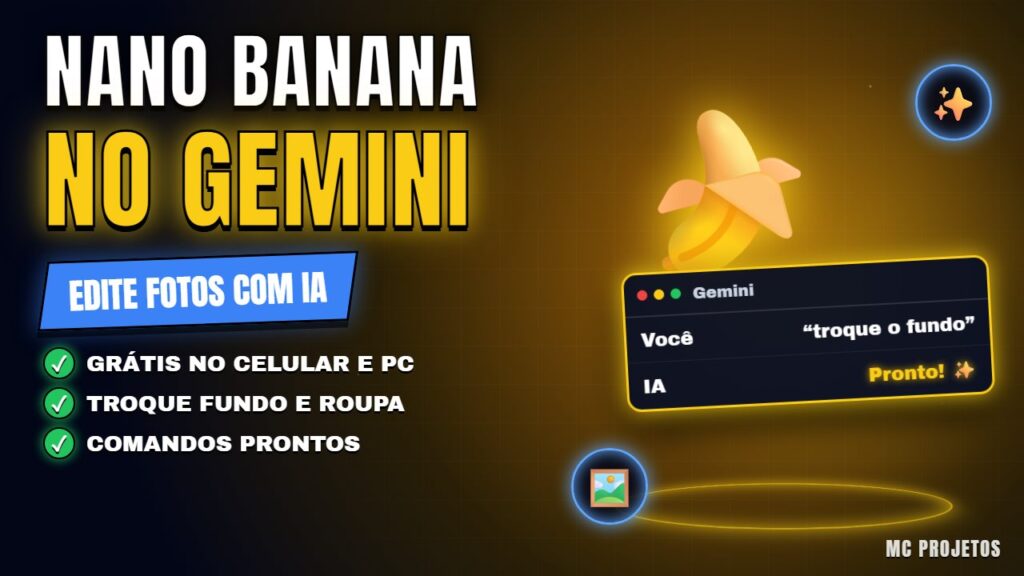
O Nano Banana é o apelido do modelo de imagens do Google Gemini. Com ele, você edita uma foto só descrevendo o que quer: trocar o fundo, mudar a roupa, colocar a pessoa em outro cenário, restaurar uma foto antiga ou criar uma imagem do zero.
Neste guia você aprende a usar o Nano Banana pelo celular e pelo computador, vê exemplos de comandos que funcionam bem e entende os limites da versão gratuita.
Indice
O que é o Nano Banana
“Nano Banana” é o nome que ficou famoso para o gerador e editor de imagens do Gemini. Ao longo do tempo o Google lançou versões novas (como “Nano Banana Pro” e “Nano Banana 2”), mas o jeito de usar é o mesmo: você envia uma foto e escreve o que quer mudar. O diferencial é que ele mantém o rosto e os detalhes da pessoa entre uma edição e outra muito melhor do que as IAs mais antigas.
Como usar o Nano Banana no celular
- Instale ou abra o app Gemini (Android e iPhone) e entre com sua conta Google;
- Toque no + ou no ícone de imagem e escolha a foto que quer editar;
- Se aparecer a opção de ferramentas, escolha Criar imagens;
- Escreva o pedido em português, por exemplo: “troque o fundo por uma praia ao pôr do sol”;
- Aguarde alguns segundos e baixe o resultado tocando na imagem.
Como usar no computador
Acesse gemini.google.com no navegador, entre com sua conta Google, clique no + para anexar a foto e escreva o comando. O funcionamento é igual ao do app.
Exemplos de comandos que funcionam bem
- Trocar fundo: “Mantenha a pessoa igual e troque o fundo por um escritório moderno”;
- Restaurar foto antiga: “Restaure esta foto antiga, remova riscos e manchas e deixe colorida, sem mudar o rosto”;
- Foto profissional: “Transforme em uma foto de perfil profissional, com roupa social e fundo neutro”;
- Remover objeto: “Remova a pessoa do fundo à direita”;
- Mudar estilo: “Transforme esta foto em um desenho estilo animação 3D”.
Dicas para resultados melhores
- Seja específico: diga o que deve mudar e o que deve continuar igual (“sem mudar o rosto”);
- Uma mudança por vez: peça uma alteração, veja o resultado e peça a próxima na mesma conversa;
- Use fotos nítidas e bem iluminadas;
- Peça o formato: “em formato vertical para Stories” ou “em formato quadrado”.
Limites e cuidados
- A versão grátis tem um limite diário de imagens. Os planos pagos liberam mais gerações e versões mais avançadas;
- As imagens criadas recebem uma marca d’água digital (SynthID) que identifica que foram feitas com IA;
- Não use fotos de outras pessoas sem autorização nem crie imagens para enganar alguém;
- A IA pode errar mãos, textos e detalhes pequenos. Confira antes de publicar.
Perguntas frequentes
O Nano Banana é grátis?
Sim, dá para usar de graça com uma conta Google, dentro do limite diário. Planos pagos do Google oferecem mais uso.
Precisa baixar algum app?
No celular, basta o app Gemini. No computador, funciona direto no navegador. Desconfie de sites que pedem para baixar “Nano Banana APK”.
O Nano Banana funciona em português?
Sim. Você pode escrever os comandos em português normalmente.
Veja também: todos os nossos tutoriais de Inteligência Artificial.











1 comentário em “Nano Banana: como editar fotos com IA no Gemini (grátis)”
Pingback: Gemini Live: como ativar e usar (passo a passo)