
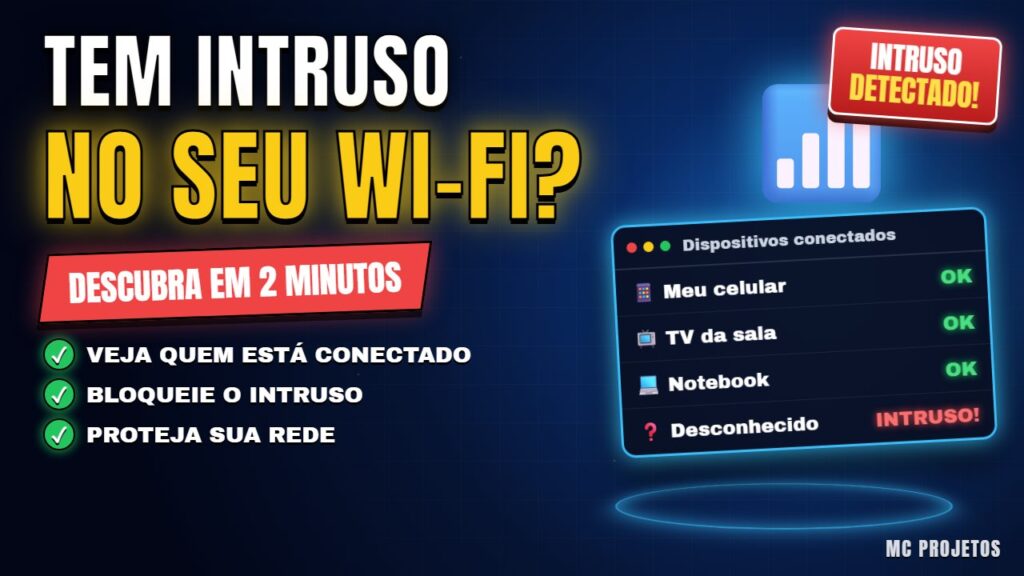
A internet ficou lenta do nada, mesmo com pouca gente usando em casa? Pode ser que tenha alguém pegando carona no seu Wi-Fi. A boa notícia é que dá para ver todos os aparelhos conectados em poucos minutos, sem instalar nada no computador.
Existem dois caminhos: entrar no painel do roteador, que mostra a lista oficial de dispositivos, ou usar um app de análise de rede no celular, que é mais rápido. Depois de identificar o intruso, a forma mais segura de tirá-lo é trocar a senha da rede.
Abaixo você vê o passo a passo de cada método, como reconhecer quais aparelhos são seus e o que fazer para o vizinho não voltar.
Indice
Método 1: pelo painel do roteador
É o método mais confiável, porque a lista vem direto do aparelho que distribui a internet. Funciona em roteadores TP-Link, Intelbras, Multilaser, D-Link e nos modelos que a operadora instala (Vivo, Claro, TIM, Oi).
1. Descubra o endereço do roteador
Normalmente o endereço vem numa etiqueta embaixo do roteador. Os mais comuns são 192.168.0.1 e 192.168.1.1. No Windows, você também encontra abrindo o Prompt de Comando, digitando ipconfig e procurando a linha “Gateway Padrão”.
2. Faça login no painel
Digite o endereço na barra do navegador, com o computador ou celular conectado à rede. Use o usuário e a senha da etiqueta. Se você nunca trocou, costuma ser “admin” nos dois campos. Nos roteadores de operadora, a senha geralmente está impressa no próprio aparelho.
3. Abra a lista de dispositivos
Procure por um menu com nome parecido com Dispositivos conectados, Lista de clientes, DHCP Clients ou Wireless Clients. Ali aparecem o nome de cada aparelho, o endereço IP e o endereço MAC.
Método 2: pelo celular, com um app
Se você não lembra a senha do roteador, um app de análise de rede resolve. Os mais conhecidos são o Fing e o WiFiman, gratuitos para Android e iPhone.
- Instale o app pela Play Store ou App Store;
- Conecte o celular na rede Wi-Fi que você quer analisar;
- Abra o app, permita o acesso à rede local e toque em “Procurar dispositivos” ou “Descoberta”;
- Aguarde a varredura: em poucos segundos aparece a lista de tudo que está conectado.
Atenção: o app mostra os aparelhos, mas não consegue bloqueá-los. Para expulsar alguém, você vai precisar do painel do roteador ou do app da sua operadora.
Como saber quais aparelhos são seus
A lista costuma ter nomes estranhos, como “Generic” ou “Android-3f2a”. Para não bloquear a TV da sala por engano, faça assim:
- Conte seus aparelhos: celulares, notebooks, TV, videogame, Alexa, câmera, lâmpada inteligente. Tudo isso usa Wi-Fi;
- Compare o endereço MAC: no celular, ele fica em Configurações > Sobre o telefone > Status. No Windows, use o comando ipconfig /all;
- Desligue um por vez: desconecte um aparelho conhecido e atualize a lista para ver qual item sumiu;
- Desconfie do que você não reconhece: se sobrou um aparelho que ninguém da casa sabe o que é, provavelmente é um intruso.
Como bloquear quem está usando seu Wi-Fi
- Troque a senha da rede: é a solução mais eficaz. Todo mundo é desconectado e só volta quem souber a senha nova;
- Bloqueie pelo endereço MAC: no painel do roteador, procure “Controle de acesso” ou “Filtro MAC” e adicione o aparelho intruso à lista de bloqueio;
- Crie uma rede de visitantes: muitos roteadores têm a opção “Rede de convidados”. Assim as visitas usam a internet sem acessar seus aparelhos.
Como proteger sua rede daqui pra frente
- Use senha forte: pelo menos 12 caracteres, misturando letras, números e símbolos. Nada de data de aniversário ou nome do pet;
- Ative WPA2 ou WPA3: nas configurações de segurança sem fio, escolha WPA2-PSK (AES) ou WPA3. Evite WEP, que é fácil de quebrar;
- Desligue o WPS: esse botão de conexão rápida é uma porta de entrada conhecida para invasores;
- Troque a senha do painel: se ela ainda é “admin”, qualquer pessoa conectada pode mudar as configurações do seu roteador;
- Atualize o firmware: procure por “Atualização de firmware” no painel e instale a versão mais recente.
Se mesmo depois de tirar os intrusos a internet continuar lenta, o problema pode ser o sinal. Veja também nossas dicas para melhorar o sinal do Wi-Fi em casa.










1 comentário em “Como saber quem está usando seu Wi-Fi (e como bloquear intrusos)”
Pingback: Wi-Fi conectado sem internet: como resolver (celular e PC)